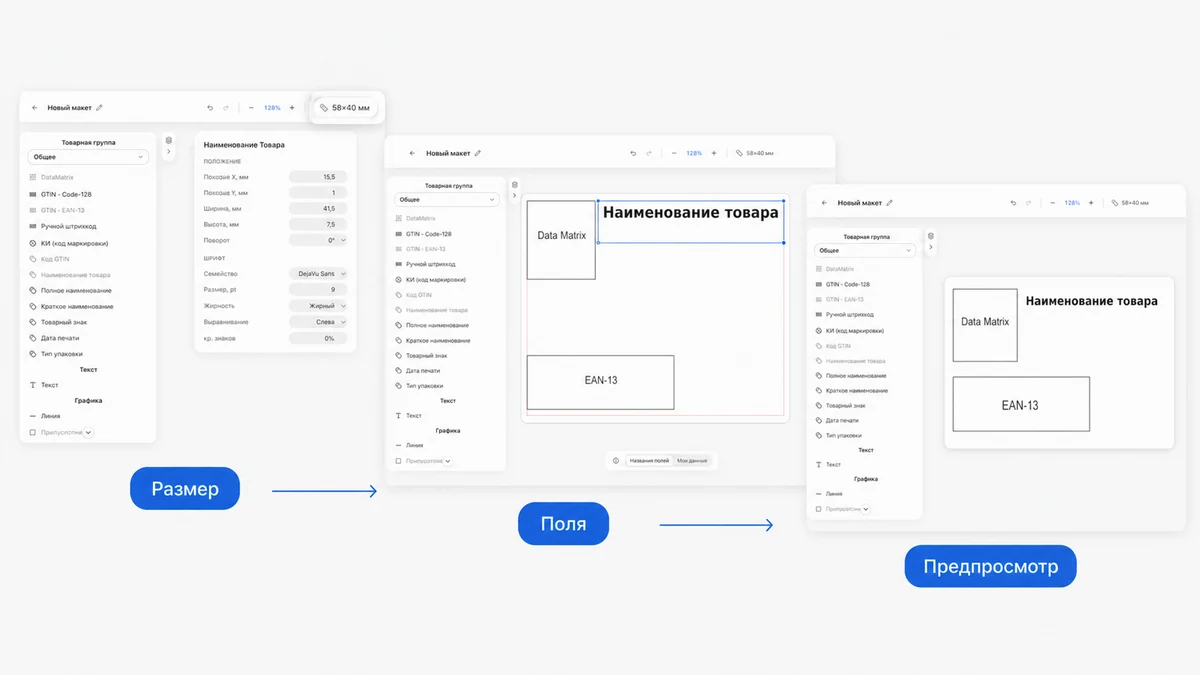
Новый .jasper-макет можно создать в браузере без установки Jaspersoft Studio. В ЗНАКЕТА Студио вы задаёте размер этикетки, добавляете Data Matrix, штрихкод и текстовые поля, проверяете результат в предпросмотре, а после оплаты скачиваете ZIP. Внутри ровно один файл — sticker.jasper.
Если нужно создать шаблон этикетки для Честного ЗНАКа онлайн, начните с размера и списка полей: редактор подходит для нового макета, а не для правки готового .jasper.
Важно не перепутать шаблон с печатной партией. .jasper описывает расположение элементов, но не содержит ваши коды маркировки и не является PDF. Коды заказывают в Честном ЗНАКе или через ЗНАКЕТУ, а созданный макет затем используют в своём процессе печати.
Что подготовить до открытия редактора
Сначала определите физический размер этикетки. Измерьте самоклеящуюся ленту или область на упаковке, куда будет нанесена этикетка. Не берите размер «на глаз»: расхождение в несколько миллиметров может привести к обрезанному тексту или смещению кодов.
Затем составьте список элементов. Для типовой товарной этикетки это могут быть:
- Data Matrix Честного ЗНАКа;
- EAN-13 или Code 128;
- наименование товара;
- GTIN, артикул, цвет или размер;
- изготовитель и другие обязательные сведения;
- логотип или служебные линии.
Добавляйте только те поля, для которых у вас есть источник данных. Официальная инструкция Честного ЗНАКа предупреждает: если атрибут не заполнен в карточке Национального каталога, на этикетке он останется пустым. Практические размеры и ограничения сверяйте с официальной инструкцией по пользовательским шаблонам.
Шаг 1. Создайте новый макет и задайте размер
Откройте ЗНАКЕТА Студио и перейдите к созданию нового макета. Редактор начинает работу с чистого холста: загрузить существующий .jasper и продолжить его редактирование нельзя.
Укажите ширину и высоту этикетки в миллиметрах. После этого выберите целевое разрешение печати: 203, 300 или 600 DPI. Разрешение влияет на минимальный размер штрихкодов и читаемость мелкого текста, поэтому выбирайте значение, которое поддерживает ваш принтер.
Если вы работаете с распространённым форматом 58×40 мм, можно сверить состав элементов с отдельным разбором этикетки Честного ЗНАКа 58×40. Копировать чужую раскладку вслепую не стоит: набор полей и размеры упаковки могут отличаться. О выборе готового файла и собственного макета читайте в статье «Готовый Jasper-шаблон или свой».
Шаг 2. Добавьте Data Matrix и линейный штрихкод
Разместите на холсте блок Data Matrix. В редакторе он используется как место для кода маркировки и показывается с тестовым значением. Сам код для конкретной единицы товара Студио не выпускает и из личного кабинета Честного ЗНАКа не загружает.
При необходимости добавьте линейный штрихкод. EAN-13 нужен только если он есть в вашем процессе и для товара действительно используется 13-значный код; иначе выберите Code 128 или не добавляйте линейный штрихкод. Не путайте их с Data Matrix: линейный штрихкод обычно относится к товару или внутреннему процессу, а Data Matrix идентифицирует конкретную маркированную единицу.
Оставьте вокруг кодов свободное место. Не накладывайте на них текст, рамки и изображения. Даже если композиция помещается на экране, окончательную читаемость нужно проверять после пробной печати на вашем принтере и материале.
Шаг 3. Расставьте текстовые поля
Добавьте наименование, артикул и другие сведения. Для каждого блока проверьте:
- привязано ли поле к нужному значению;
- помещается ли длинный текст в выделенную область;
- достаточно ли размера шрифта для печати;
- не пересекается ли блок с Data Matrix и штрихкодом;
- остаётся ли элемент внутри границ холста.
Используйте в предпросмотре разные тестовые значения: короткое, обычное и максимально длинное. Например, макет с наименованием «Крем» может выглядеть правильно, но сломаться на строке «Крем для рук увлажняющий с экстрактом алоэ». Такой тест полезнее, чем проверка только на одном удобном примере.
Шаг 4. Добавьте изображение и фигуры, если они нужны
В макет можно добавить изображение, линию, прямоугольник или эллипс. Эти элементы помогают отделить зоны этикетки и разместить логотип, но не должны мешать кодам и обязательному тексту.
Изображения увеличивают размер итогового файла. В официальной инструкции для пользовательского шаблона указан предел 100 Кбайт для .jasper; если файл больше, уменьшите изображение или его качество. Там же указаны версия Jaspersoft Studio 6.20.6, а для термотрансферной печати — диапазоны 10–110 × 10–300 мм и допуск более 10%. Перед загрузкой сверяйте требования с актуальным текстом документа.
Шаг 5. Проверьте предпросмотр
Предпросмотр нужен для проверки композиции, а не для подтверждения качества будущей печати. Посмотрите, как выглядят тестовые значения, и последовательно проверьте:
- Все элементы находятся внутри этикетки.
- Текст не обрезан и не перекрывает соседние блоки.
- Data Matrix остаётся квадратным.
- Линейный штрихкод не сжат до нечитаемого состояния.
- Изображение сохраняет пропорции.
Исправьте найденные ошибки до подготовки файла. После скачивания ЗНАКЕТА Студио не сможет открыть этот .jasper для повторного редактирования: при необходимости нужно создать новый макет.
Шаг 6. Скачайте .jasper и проверьте его в целевой системе
После подтверждения макета оплатите Студио и скачайте ZIP. Распакуйте его и сохраните sticker.jasper вместе с записью о размере этикетки, разрешении принтера и версии макета. ZIP — способ доставки артефакта сервисом, а не требование обычного импорта в СУЗ.
Затем проверьте шаблон там, где будете его использовать. Для Честного ЗНАКа действует отдельная официальная процедура импорта в разделе «Этикетки» СУЗ. У системы есть собственные требования к версии Jaspersoft Studio, размеру файла, шрифтам, размерам страницы и товарным атрибутам. Порядок импорта разобран в статье как загрузить Jasper в Честный ЗНАК.
Сначала импортируйте шаблон и сделайте пробную печать на нескольких этикетках. Проверьте считывание кодов тем же оборудованием, которое используется в работе. Успешный предпросмотр в браузере не гарантирует правильную настройку принтера или качество расходного материала.
Когда нужен не .jasper, а PDF
Если у вас уже есть коды Честного ЗНАКа и задача состоит только в печати партии, новый шаблон может не понадобиться. В этом случае используйте генератор этикеток Честного ЗНАКа: он собирает PDF из данных продавца и уже полученных кодов.
Разделяйте два сценария:
- ЗНАКЕТА Студио создаёт новый
.jasper-макет; - основной генератор ЗНАКЕТЫ создаёт PDF для печати из ваших кодов.
Ни один из этих инструментов не выпускает коды маркировки — эмиссия остаётся за ЦРПТ, а заказ кодов — отдельная функция основного сервиса, не Студио и не этого генератора.
Чек-лист перед скачиванием
- Размер холста совпадает с фактической этикеткой.
- Выбрано разрешение вашего принтера.
- Data Matrix и линейный штрихкод не пересекаются с другими элементами.
- Поля проверены на коротких и длинных значениях.
- Шрифт и размер файла соответствуют требованиям целевой системы.
- Предпросмотр проверен до подготовки
.jasper. - Запланирована пробная печать перед всей партией.
Если нужен новый макет без установки Jaspersoft Studio, откройте ЗНАКЕТА Студио, задайте размер этикетки и соберите первую версию на тестовых данных. В качестве опыта используйте собственные реальные скриншоты Студио, но не подменяйте ими проверку в СУЗ. Сохраните рядом дату проверки, размер и перечень полей, чтобы позже не перепутать версии.