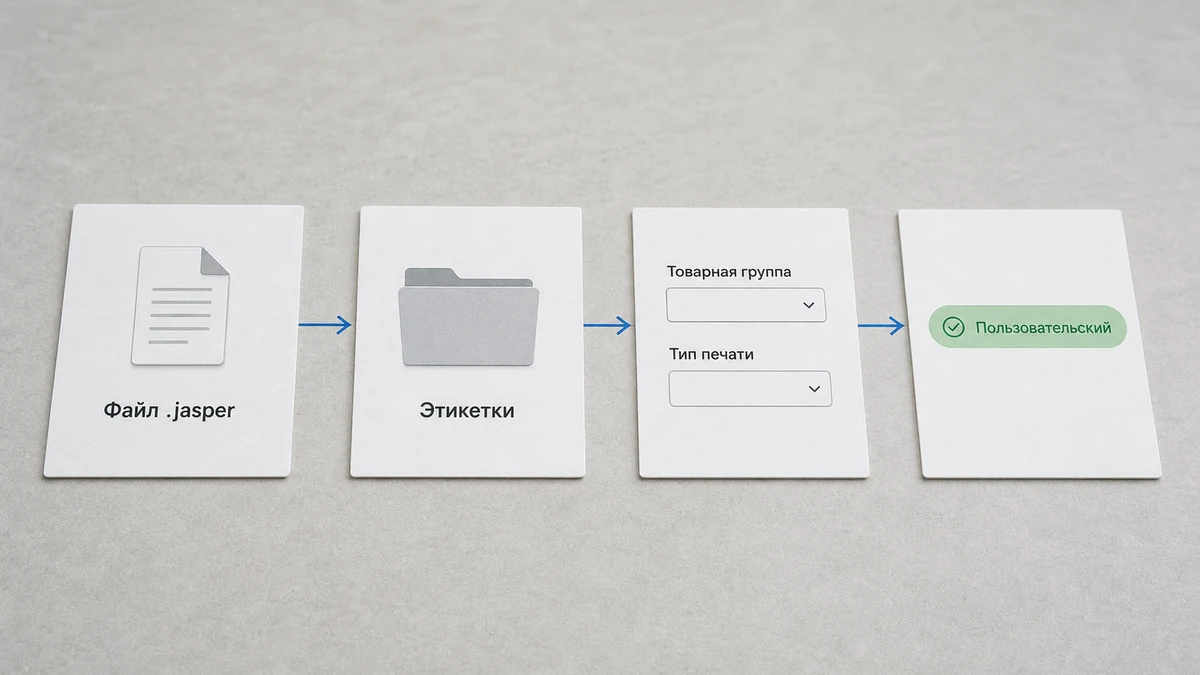
Коротко: в личном кабинете ГИС МТ шаблон .jasper грузится из раздела Этикетки, и это делается через официальный импортный сценарий, где вы выбираете файл, товарную группу и тип печати.
Сразу расставим аббревиатуры:
- СУЗ — Станция управления заказами кодов маркировки в ГИС МТ.
- НК — Национальный каталог, откуда берутся карточные данные для этикеток.
Рабочая последовательность состоит из четырёх этапов: собрать шаблон, проверить ограничения, загрузить файл и провести пробную печать.
Что подтверждено официально по загрузке шаблона
По официальной инструкции по пользовательским шаблонам порядок такой:
- Убедиться, что у пользователя есть роль «Администратор»: официальная база знаний ограничивает скачивание стандартного и импорт пользовательского шаблона этой ролью.
- Подготовить шаблон в Jaspersoft.
- Передать шаблон в СУЗ в разделе
Этикеткикак файл.jasperчерез импорт. - Выбрать товарную группу, имя шаблона и тип печати.
- Передать в систему для проверки и дальнейшего использования.
Ключевые пункты из официальной базы, которые важно не перепутать:
- Для ручной подготовки официальная инструкция указывает Jaspersoft Studio 6.20.6. Шаблоны, подготовленные в других версиях Jaspersoft Studio, ГИС МТ не поддерживает.
- Ограничение на размер файла
.jasper: до 100 Кбайт. - Поддерживаются корректные поля, чтобы на этикетке не было пустых данных.
- Для термотрансфера документированы ширина 10–110 мм и высота 10–300 мм, одна этикетка на странице.
- Отклонение фактического размера более чем на 10% даёт ошибку проверки.
- ZIP от Студио содержит ровно
sticker.jasperи нужен для доставки. В обычном импорте СУЗ загружается извлечённый.jasper; ZIP-сценарий официальной инструкции с картинкой не смешивайте с ним.
Поэтому перед загрузкой важнее проверить файл по официальным ограничениям, чем ориентироваться на случайные инструкции из интернета.
Пошаговая схема загрузки
1. Подготовьте шаблон с правильными полями
Поля шаблона должны соответствовать тем данным, которые реально есть для карточки товара. Если поле есть в макете, а данных нет в НК, на оттиске будет пусто. Ошибку лучше ловить до импорта, не после тиража.
2. Соберите шаблон и проверьте файл
Если собираете файл вручную по официальной инструкции, используйте Jaspersoft Studio 6.20.6.
Официальный сайт разработчика Jaspersoft Studio отвечает отказом на запросы из России. Установочный файл ищите на зеркале или скачивайте через VPN-подключение. Проверяйте, что скачали именно версию 6.20.6, указанную в официальной инструкции.
ЗНАКЕТА Студио использует отдельный серверный конвейер JasperReports; это не установка Jaspersoft Studio на вашем компьютере и не гарантия приёма. Перед экспортом проверьте:
- размер итогового
.jasperне превышает лимит; - названия и структура полей;
- соответствие макета фактическому размеру этикетки;
- корректность параметров для нужного типа печати.
3. Распакуйте ZIP Студио
После оплаты Студио скачивает ZIP с единственным файлом sticker.jasper. Распакуйте архив и для обычного импорта выберите этот .jasper. Если официальная инструкция предлагает ZIP с картинкой, это отдельная процедура, а не правило для файла, который доставила Студио.
4. Импортируйте файл в разделе «Этикетки»
Пошагово:
- откройте раздел
Этикетки; - нажмите
+ Импорт этикетки; - укажите файл
.jasper; - выберите товарную группу и имя;
- укажите тип печати.
Для термотрансферной печати по официальной инструкции допустимы ширина страницы 10–110 мм и высота 10–300 мм; одна страница содержит одну этикетку. Отклонение фактического размера более чем на 10% вызывает ошибку проверки.
5. Проверьте тип печати и статус шаблона
После сохранения в списке шаблонов должен быть тип Пользовательский.
Это означает, что шаблон появился в вашем списке и может применяться для выбранной группы.
Если нужно печатать массово, переходите к тестовому прогону партии в реальном рабочем окне.
6. Проведите пробную печать
Перед тем как брать объёмный тираж:
- проверьте предпросмотр в вашем процессе;
- сравните фактические размеры и координаты с ожидаемыми;
- убедитесь, что поля не пустые на реальном наборе карточных данных;
- проверьте статус импорта и отсутствие ошибок по размеру.
Сначала напечатайте несколько этикеток и проверьте их, а уже затем запускайте тираж.
7. Зафиксируйте версию макета
После первого успешного прогона сохраните версию макета и параметры печати. Если ошибка повторится, вы сможете сравнить файлы и найти изменение.
Что действительно стоит контролировать до запуска
Не все проблемы видны в интерфейсе импорта, поэтому держите отдельный чеклист:
Этикетки— новый шаблон появился и выбран как пользовательский.- Тип печати соответствует вашему принтеру и формату этикетки.
- Размеры для термотрансфера и допуск соблюдены по документу.
- Нет пустых полей из-за расхождения с карточными атрибутами НК.
- При смене структуры данных карточки проводите повторный сбор/загрузку шаблона.
- Для теста сначала используйте несколько товаров.
Что лучше не обещать
Не обещайте, что импорт шаблона сам по себе закрывает весь путь маркировки.
Загрузка в Этикетки — только этап подготовки печати. Получение и использование кодов, печать и контроль выполняются отдельно.
Если нужен новый макет, его можно собрать в ЗНАКЕТА Студио без установки настольного редактора. После оплаты сервис отдаёт ZIP с sticker.jasper; СУЗ получает извлечённый файл. Сервис не является официальным продуктом ЦРПТ: загрузку и проверку файла всё равно выполняйте по сценарию ГИС МТ. Порядок сборки описан в статье как создать Jasper-макет онлайн.
Перед массовой печатью сделайте пробный проход на реальных данных и сохраните параметры принятого файла.
Какие сведения подготовить до импорта
Заранее запишите товарную группу, название шаблона, ширину и высоту страницы, тип печати и путь к файлу. Для обычного сценария нужен извлечённый sticker.jasper. ZIP от Студио — только упаковка доставки; если в официальной инструкции выбран вариант с изображением, его ZIP относится именно к той отдельной процедуре.
Jaspersoft Studio 6.20.6 указана в официальной инструкции как версия для подготовки шаблона. Другие версии не называйте совместимыми без отдельной проверки. После сборки убедитесь, что размер .jasper не превышает 100 Кбайт, а для термотрансферной печати геометрия укладывается в 10–110 × 10–300 мм. Поля должны совпадать с данными, которые система передаёт в печать.
Что делать после сообщения об ошибке
Сначала сохраните текст сообщения и выбранные параметры. Если ошибка связана с размером, сравните Width и Height страницы с допустимыми значениями для типа печати. Если система сообщает о поле, проверьте его название и наличие значения в карточке товара. Если импорт проходит, но результат пустой, причина чаще в данных, а не в расположении блока.
После исправления соберите файл заново и загрузите его как новую версию с понятным именем. Сделайте один пробный запуск, проверьте Data Matrix и товарный штрихкод, если он нужен вашему процессу, сканером, затем увеличивайте объём. На считывание влияют макет, принтер, материал, контраст, повреждения и данные. ЗНАКЕТА Студио помогает собрать новый макет через раздел Studio, но не выдаёт коды маркировки — эмиссия остаётся за ЦРПТ, а заказ кодов живёт в основном сервисе, не в Студио. Храните принятую версию отдельно от черновиков, чтобы при следующей загрузке не выбрать устаревший файл. Для структуры полей полезен разбор размеров и структуры Jasper.