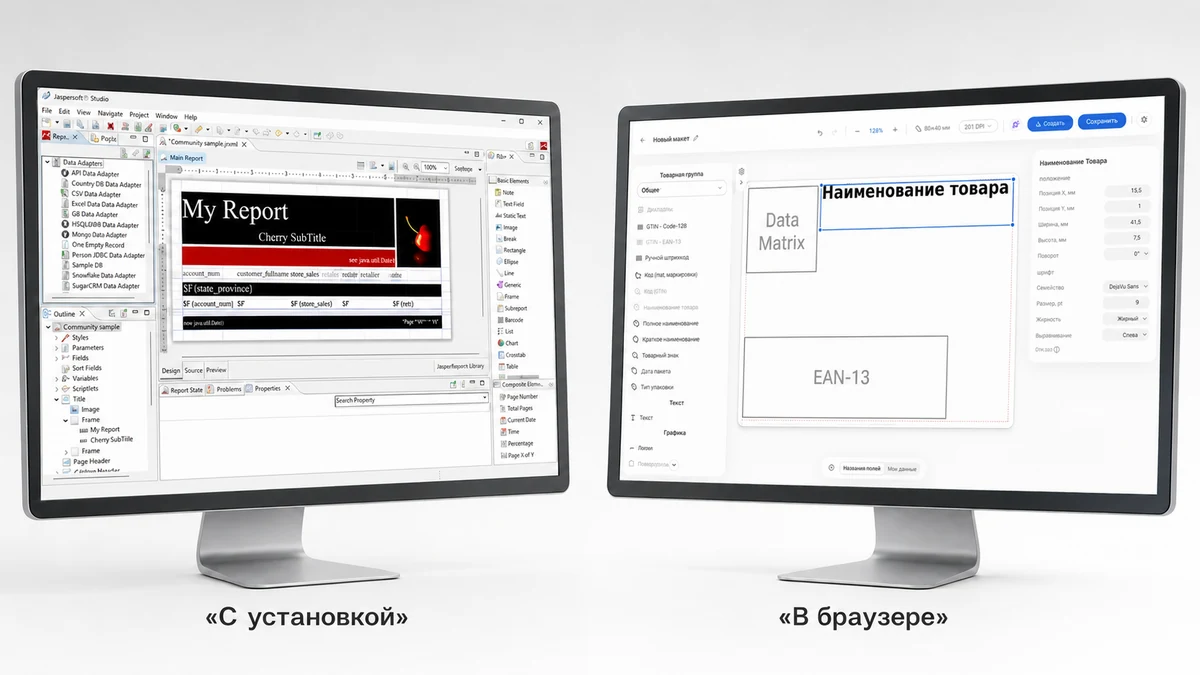
Jaspersoft Studio и ЗНАКЕТА Студио готовят один и тот же результат для Честного ЗНАКа: шаблон этикетки, который загружается в личный кабинет, СУЗ. Разница в пути. Jaspersoft Studio работает с исходником JRXML на компьютере и требует установки. ЗНАКЕТА Студио собирает новый макет в браузере и отдаёт готовый файл без установки программы.
Выбор зависит от того, что у вас уже есть. Если есть проект шаблона в JRXML или нужны выражения и источники данных, подойдёт Jaspersoft Studio. Если нужен новый типовой макет этикетки, хватит браузерного редактора.
Короткий ответ
Jaspersoft Studio нужен, когда шаблон живёт как проект: есть исходник JRXML, его правят и хранят в системе контроля версий, а этикетка требует вычислений и подстановок из данных. ЗНАКЕТА Студио закрывает другой случай: нужен новый макет с типовыми блоками, а ставить программу на компьютер не хочется.
Оба инструмента дают на выходе файл .jasper, который принимает кабинет: у Jaspersoft Studio он получается сборкой проекта, у ЗНАКЕТА Студио лежит в ZIP-архиве. Коды маркировки не выпускает ни один из них: коды выдаёт система Честного ЗНАКа, а редактор задаёт только расположение полей на этикетке.
Что общего
У обоих инструментов один результат: файл шаблона этикетки, который принимает кабинет. И одна граница: ни один из них не выпускает коды маркировки и не печатает готовые этикетки с кодами.
В обоих случаях этикетка состоит из полей шаблона. В Jaspersoft Studio их берут из образца, предложенного в СУЗ, и правят в проекте JasperReports. В ЗНАКЕТА Студио блоки добавляют в редакторе: Data Matrix, товарный штрихкод, текст, поля товара и изображение.
Проверку в кабинете не заменяет ни один из них. Совместимость готового файла подтверждает импорт, и там же видно сообщение об ошибке. Инструкция отдельно оговаривает два ограничения, из-за которых импорт не пройдёт: файл больше 100 Кбайт и размер страницы, который расходится с этикеткой больше чем на 10 процентов. Правку после отказа делают в том инструменте, где создан исходник.
Чем отличаются
| Что сравниваем | Jaspersoft Studio | ЗНАКЕТА Студио |
|---|---|---|
| Установка | Нужен дистрибутив на компьютер | Не нужна, работа в браузере |
| С чем работает | Исходник JRXML и проект отчёта | Новый макет этикетки в редакторе |
| Правка готового файла | По исходнику JRXML | После импорта .jasper, .jrxml или ZIP, с предупреждениями |
| Выражения, параметры, источники данных | Есть | Нет |
| Типовые блоки этикетки | Собираются в проекте шаблона | Готовые блоки в редакторе |
| Что есть до выгрузки | Сборка проекта, совместимость подтверждает импорт | Предпросмотр в редакторе |
| Результат работы | Файл .jasper, переименованный в sticker.jasper | ZIP с одним файлом sticker.jasper |
| Что загружается в СУЗ | Файл sticker.jasper | Файл sticker.jasper из архива |
| Выпуск кодов маркировки | Нет | Нет |
Таблица показывает разделение задач. Победителя в ней нет: инструмент выбирают по исходнику и по тому, кто будет поддерживать шаблон дальше.
Когда достаточно ЗНАКЕТА Студио
Браузерный редактор подходит, если одновременно выполняются три условия:
- Нужен новый макет или импорт готового файла с проверкой поддержанных элементов.
- Хватает типовых блоков товарной этикетки.
- Результат нужен как файл шаблона для СУЗ.
В редакторе задают размер этикетки, добавляют Data Matrix, товарный штрихкод, текст, поля товара и изображение. Размер задаётся в диапазоне от 10×10 до 110×300 мм, макет виден в предпросмотре до выгрузки. Импорт файлов .jasper, .jrxml и ZIP с макетом бесплатный: редактор покажет предупреждения об упрощённых элементах и заменённых шрифтах, результат нужно проверить глазами. Экспорт расходует квоту макетов тарифа: планы и количество макетов указаны в тарифах.
Скачивается ZIP, внутри один файл sticker.jasper. Для импорта в кабинет нужен сам файл .jasper: распакуйте архив и выберите sticker.jasper. Начать можно на странице ЗНАКЕТА Студио, а порядок сборки макета разобран в статье как создать макет этикетки онлайн.
Если задача сводится к печати кодов на формате 58×40 мм, сначала посмотрите готовый сценарий этикетки Честного ЗНАКа 58×40. Возможно, отдельный макет вам не нужен.
Когда нужен Jaspersoft Studio
Настольный редактор нужен, если шаблон требует работы с исходником. Признаки такие:
- есть JRXML, и его нужно менять в проекте;
- в макете есть формулы и условия отображения;
- данные приходят из нескольких источников;
- шаблон состоит из секций и подотчётов;
- проект хранится в системе контроля версий и поддерживается разработчиками.
Инструкция ГИС МТ по пользовательским шаблонам этикеток называет точную версию: Jaspersoft Studio 6.20.6, другие версии не поддерживаются. Там же два ограничения, которые влияют на выбор. Файл шаблона не должен превышать 100 Кбайт, а собранный файл нужно переименовать в sticker.jasper.
Порядок загрузки дистрибутива, требования к Java и разбор типовых ошибок собраны в отдельной статье: Как установить Jaspersoft Studio 6.20.6 для Честного ЗНАКа.
Один факт о доступе стоит держать в голове при выборе. Сайт сообщества Jaspersoft на момент проверки 29 октября 2026 года отвечал с российских адресов ошибкой 403, а сама инструкция Честного ЗНАКа отмечает, что сайт заблокирован на территории РФ и советует VPN. Если установка в вашей сети невозможна, браузерный редактор остаётся рабочим путём для нового макета.
Что проверить перед выбором
Ответьте на пять вопросов:
- Есть ли у вас исходник JRXML?
- Нужно ли менять существующий проект?
- Достаточно ли типовых блоков этикетки?
- Нужен ли именно файл .jasper для СУЗ?
- Кто будет поддерживать шаблон после запуска?
Если исходника нет и нужен новый простой макет, установка Jaspersoft Studio не обязательна. Если исходник есть и его нужно поддерживать, браузерный редактор не заменит полноценную среду разработки.
Как проверить выбор до партии
Возьмите одну реальную этикетку и заранее запишите её размер, обязательные поля, тип товарного штрихкода и требования к изображению. Соберите макет, выгрузите файл и проверьте его в том кабинете, где он будет использоваться.
Для Честного ЗНАКа отдельно сверьте ограничения инструкции: версию Jaspersoft, размер файла, доступность атрибутов Национального каталога и параметры выбранного типа печати. После импорта напечатайте несколько пробных этикеток. Текст не должен выходить за границы, а Data Matrix и линейный штрихкод должны стабильно считываться рабочим сканером.
Такой тест показывает реальную трудоёмкость решения. Если типовой макет собран и принят без доработок, браузерного редактора достаточно. Если нужны вычисления, условные блоки или правка чужого проекта, переходите к Jaspersoft Studio: это задача разработки шаблона.
Перед тиражом зафиксируйте имя принятого файла, размер страницы и дату проверки. Так вы не загрузите в кабинет старую версию шаблона.
Шаблон, коды и печатный файл
Три вещи часто путают, и от этого зависит выбор инструмента.
Шаблон задаёт форму этикетки: где стоит код, где текст, где логотип. Коды маркировки выпускает система Честного ЗНАКа, редактор к ним доступа не имеет. Печатный файл появляется отдельно: система печати подставляет коды и данные в поля шаблона.
PDF вы получаете в других сервисах. ЗНАКЕТА Студио его не создаёт. Если коды уже есть и нужен печатный файл, подойдёт генератор этикеток Честного ЗНАКа, а редактор оставьте для шаблона. Про поля и геометрию файла читайте в статье шаблон этикетки Jasper: размеры, поля и структура, порядок импорта в кабинет описан в статье как загрузить Jasper в Честный ЗНАК.
Итог
Новый типовой макет этикетки собирают в браузере: ЗНАКЕТА Студио не требует установки и отдаёт ZIP с файлом sticker.jasper. Работа с JRXML, выражениями и чужими проектами JasperReports остаётся за Jaspersoft Studio версии 6.20.6, как требует инструкция Честного ЗНАКа. В любом случае окончательную совместимость подтверждает импорт шаблона в ваш кабинет.